


Cuando te llega un PC nuevo con Windows 11, la forma en que configuras tu cuenta en el primer arranque marca mucho cómo vas a vivir el sistema después. Si no controlas bien los pasos, acabas con el escritorio y las carpetas revueltas entre tu PC y la nube, o incluso con contraseñas que no recuerdas. En este hilo te explico cómo organizado yo la configuración de mi cuenta nueva, sin complicarme más de lo necesario.
La primera decisión es saber si quieres usar una cuenta Microsoft o quedarte con una cuenta local. Si tu idea es que el PC funcione solo para ti, sin sincronizar todo a OneDrive ni a otros dispositivos, lo más limpio es intentar crear una cuenta local desde el principio. En el primer arranque, cuando Windows 11 te pide la cuenta, puedes:
Una vez decides si tu cuenta será Microsoft o local, toca la contraseña. No hace falta usar algo imposible de recordar, pero sí algo más sólido que “123456” o tu nombre. Una frase corta mezclada con números suele ser buena opción, siempre que no la repitas en otros sitios. Si quieres, puedes apuntarte en un bloc físico (no en el escritorio ni en el PC) las contraseñas que más te costará recordar.
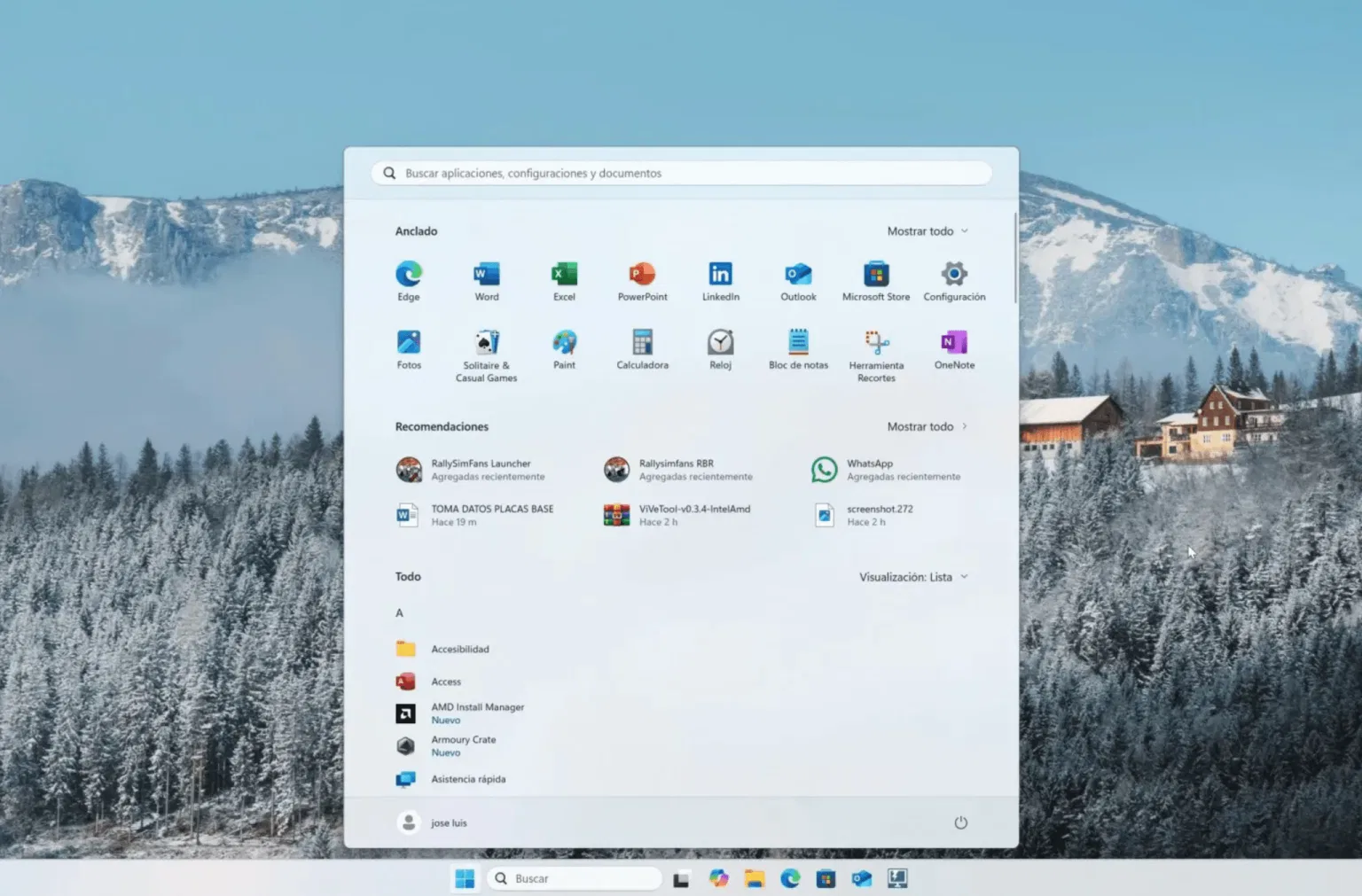
Lo siguiente es tocar el inicio de sesión. Si no usas Windows Hello, reconocimiento facial o huella, no tiene mucho sentido que lo tengas activado. En Configuración - Cuentas - Iniciar sesión, puedes desactivar:
En lo que respecta a la nube, el punto clave es decidir qué sí se sincroniza y qué no. Si no quieres que todo vuele a OneDrive, puedes limitarlo a solo una carpeta, como el escritorio, o incluso desactivarlo del todo. En Configuración - Cuentas - Sincronización, puedes desactivar:

Así, tu PC funciona como PC, sin depender de que tu cuenta de Microsoft esté bien configurada o que no se te olvide la contraseña. Si algún día quieres cambiar de portátil o formatear, sabes exactamente qué archivos te vas a perder y qué no.
Para terminar, conviene que tu carpeta de usuario (normalmente C:\Users\TuNombre) tenga una estructura mínima clara: Documentos, Imágenes, Descargas, Vídeos y Música. Si no quieres que todo se acumule en el disco del sistema, puedes usar, por ejemplo, una unidad D: para crear carpetas como “Trabajo”, “Proyectos”, “Juegos” o “Materiales”. Así, la cuenta queda limpia, pero tu información está donde tú decides que esté, sin necesidad de complicarte con la nube.
La primera decisión es saber si quieres usar una cuenta Microsoft o quedarte con una cuenta local. Si tu idea es que el PC funcione solo para ti, sin sincronizar todo a OneDrive ni a otros dispositivos, lo más limpio es intentar crear una cuenta local desde el principio. En el primer arranque, cuando Windows 11 te pide la cuenta, puedes:
- pulsar Alt + F4 o Alt + N si te aparece la pantalla de cuenta Microsoft,
- o buscar la opción “Configurar sin conexión”, “Omitir” o “Configurar más tarde”, dependiendo de la versión de instalación.
Una vez decides si tu cuenta será Microsoft o local, toca la contraseña. No hace falta usar algo imposible de recordar, pero sí algo más sólido que “123456” o tu nombre. Una frase corta mezclada con números suele ser buena opción, siempre que no la repitas en otros sitios. Si quieres, puedes apuntarte en un bloc físico (no en el escritorio ni en el PC) las contraseñas que más te costará recordar.
Lo siguiente es tocar el inicio de sesión. Si no usas Windows Hello, reconocimiento facial o huella, no tiene mucho sentido que lo tengas activado. En Configuración - Cuentas - Iniciar sesión, puedes desactivar:
- Windows Hello Face,
- Windows Hello por huella,
- y dejar solo el método de contraseña y, si quieres, el PIN.
En lo que respecta a la nube, el punto clave es decidir qué sí se sincroniza y qué no. Si no quieres que todo vuele a OneDrive, puedes limitarlo a solo una carpeta, como el escritorio, o incluso desactivarlo del todo. En Configuración - Cuentas - Sincronización, puedes desactivar:
- temas,
- contraseñas,
- historial de búsqueda,
- configuración de apps,
- y otros elementos que no necesitas mover entre dispositivos.
Así, tu PC funciona como PC, sin depender de que tu cuenta de Microsoft esté bien configurada o que no se te olvide la contraseña. Si algún día quieres cambiar de portátil o formatear, sabes exactamente qué archivos te vas a perder y qué no.
Para terminar, conviene que tu carpeta de usuario (normalmente C:\Users\TuNombre) tenga una estructura mínima clara: Documentos, Imágenes, Descargas, Vídeos y Música. Si no quieres que todo se acumule en el disco del sistema, puedes usar, por ejemplo, una unidad D: para crear carpetas como “Trabajo”, “Proyectos”, “Juegos” o “Materiales”. Así, la cuenta queda limpia, pero tu información está donde tú decides que esté, sin necesidad de complicarte con la nube.